Certaines retouches photo ou corrections doivent être opérées avant l'assemblage des photographies quand l'on cherche la plus haute qualité finale. En effet, certains défauts qui peuvent apparaître sur l'image finale sont pratiquement impossible à corriger en post-traitement. C'est notamment le cas des distorsions optiques que nous verrons dans la page suivante qui leur sera entièrement consacrée. C'est également le cas du vignetage comme vous le verrez ci-dessous. Mais, pour gagner un peu de temps, il sera préférable de faire les autres - Niveaux etc. - sur la photographie assemblée.
Si la première correction peut être effectuée directement sur le panorama final donc une seule fois, la deuxième donc le vignetage doit absolument être corrigé AVANT l'assemblage car les logiciels d'assemblage ne savent pas le faire et pour une bonne raison, ils n'ont aucune raison !
La luminosité
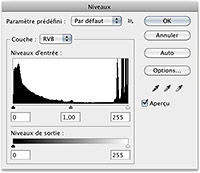
Parce qu'elles ont toutes été prises en mode d'exposition manuelle, toutes les photos peuvent avoir été globalement sous ou surexposées - indépendamment du fait qu'il y ait des différences d'un tiers de diaphragme entre deux photos consécutives -. Soit on les retouchera toutes une par une en les éclaircissant/assombrissant en leur appliquant un niveau dans Photoshop par exemple dès ce stade, soit on le fera sur le panorama final et donc sur une seule image.
Plusieurs éléments de réponse sont à considérer :
Les photos ont été prises en format RAW et elles doivent donc être développées avant l'assemblage même si certains logiciels d'assemblage comme Autopano Giga savent assembler des fichiers RAW, sans développement préalable. Je ne vois toujours pas l'intérêt !
Les photos ont été prises en 16 bits (TIFF ou RAW) et le logiciel d'assemblage les gère; les corrections de luminosité doivent se faire de préférence sur l'image finale assemblée. (Attention, l'assemblage est plus long et l'image finale deux fois plus lourde !).
Les photos ont été prises en 16 bits (TIFF ou RAW) mais le logiciel d'assemblage ne les gère pas; Les corrections principales -rattrapages important de luminosité - se feront de préférence sur les fichiers 16 bits et l'assemblage à partir d'images converties en 8 bits.
Les photos ont été prises en 8 bits et en JPEG et là, quelque soit le logiciel d'assemblage, on fera les corrections sur l'image finale assemblée pour aller plus vite.
Le vignetage
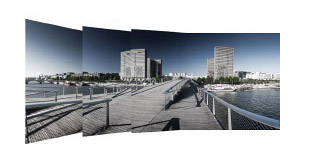
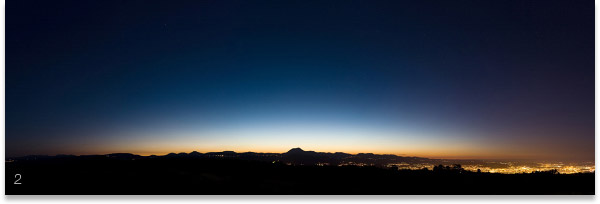
Parce qu'il est très visible en numérique - peut-être même plus qu'en argentique - et parce que les logiciels d'assemblage ont du mal à le gérer et pour cause - ils n'ont aucune raison de le faire puisque chaque bord de photo a la même luminosité - , il faut faire très attention à bien corriger le vignetage des photos AVANT l'assemblage. En effet, une image panoramique dont les images sources possèdent du vignetage se repère tout de suite aux zones plus sombres verticales qui marquent la zone de jonction entre deux photos consécutives comme on peut le voir sur les images ci-dessous. Donc quelque soit le logiciel de retouche que vous utilisiez, il est presque impératif d'enlever le vignetage AVANT l'assemblage.
Depuis quelques années... Les logiciels Autopano Pro ou Giga 4.4 ou PTGui sont maintenant capables de corriger en tout ou partie le vignetage d'une série de photos grâce à une option activable. C'est souvent impressionnant mais, par exemple, sur une photo comme si dessous, le vignetage est tel que la fonction correction du vignetage ne fait pas de miracle.
1 - Les photos ont été assemblées sans correction du vignetage. Chaque zone de recouvrement est marquée. 2 - une fois corrigée, très facilement d'ailleurs à partir de fichiers RAW et notamment automatiquement dans Camera Raw de Photoshop (depuis la version 6.2), le panorama final est exempt de marque au niveau des zones de recouvrement dans le ciel.
La balance des couleurs
Un des gros avantages des APN est leur réglage de la balance des couleurs dès la prise de vue. Cela fonctionne vraiment très bien. Mais comme pour la luminosité, des corrections peuvent être nécessaires chez soi, devant l'écran d'ordinateur. Là encore, on aura intérêt à les faire sur une image en 16 bits et, mieux encore, si l'on veut travailler avec ceintures et bretelles comme dit mon ami Maxime Champion (!), travailler en RAW. De plus, il est alors très facile d'harmoniser une série panoramique puisque toutes les photos peuvent se synchroniser sur la photo de référence. Cela dit et essentiellement si vous assemblez vos photos avec Autopano Giga, il sera facile de demander au logiciel de rattraper une petite correction, même si elle n'avait pas été réalisée avant l'assemblage. Mais vraiment, travaillez plutôt en RAW !
Propriétés des photos
Par propriétés des images j'entends la taille du fichier en pixels et le format de l'extension : JPEG, TIFF ou PSD.
Taille de l'image
Une seule chose semble vraiment importante : toutes les images doivent avoir la même taille en pixel sinon le logiciel d'assemblage n'en voudra pas (avec une fois encore une exception notable : Autopano Giga). Une fois que l'on a décidé quelle taille aura notre image finale, au moins en hauteur et donc suivant l'usage que l'on souhaite en faire (Web ou impression) il faudra les redéfinir en taille. Dans Photoshop cela s'effectue par le menu Image/Taille de l'image. Dans la fenêtre qui s'ouvre, on définit la résolution (96 dpi pour le web - même si cela n'a aucune espèce d'importance ! -, autour de 240 dpi pour l'impression selon ses propres essais et préférences), on coche "garder les proportions" et interpolation bilinéaire si on réduit les photos et on définit la taille de l'image en cm ou en pixels. Le logiciel travaille pour nous ensuite. Plus les images seront légères et plus le logiciel d'assemblage travaillera vite. Il n'est donc peut-être pas besoin de lui donner des images pleine résolution si c'est pour tirer un format carte postale ou pour un site Internet. Il ne faut pas oublier que l'on va assembler beaucoup d'images et que le poids final, assemblé, peut être très lourd et dépasser les 500 Mo.
Remarque sur les résolutions : 72 dpi et autres...
Pour une raison que j'ignore, j'entends toujours parler de 72 dpi pour les images internet. Or une image affichée sur un écran s'affichera de la même façon à 72 ppp (la résolution des images affichée sur écran s'écrit en pixels par pouce soit ppp - , davantage ou moins. En effet, ce qui compte alors c'est uniquement sa définition. Un pixel image sera toujours affiché par un pixel écran. Une photo dont la définition est 800x600 occupera 800x600 pixels de votre écran, qu'elle soit en 72 ppi ou autre. En revanche, à partir de 800x600 pixels on peut imprimée cette image plus ou moins grande selon sa résolution (72, 96, 240, 300 dpi). A 256 dpi par exemple, cette image sera imprimée en 8x6 cm (puisque il y a 100 pixels par centimètre dans cette résolution donc 800 / 100 = 8 cm).
Pour finir de vous en convaincre, mesurez la taille de votre écran en centimètre - mon Eizo CS240 mesure 51,9 cm de large - et calculez la résolution de votre écran - mon écran affiche 1920 pixels dans cette largeur -. Ainsi mon Eizo CS240 a une résolution de : 1920 / (51,9/2,56) = 95 ppp ! Essayez chez vous pour voir...
Heureusement que la résolution d'une image pour l'afficher sur Internet n'a aucune importance car alors toutes nos images en 72 ppi devraient singulièrement manquer de piqué ! Elles devraient être toutes sous-échantillonnées, or, évidemment il n'en ai rien. Ouf !
Remarque sur les dpi, ppi, ppp, etc... Lorsque l'on parle de la résolution d'une image à imprimer, on parle de dpi (dot per inch = point par pouce) mais lorsque l'on parle d'image affichée sur un écran, on parle de ppi (pixel per inch = pixel par pouce) donc en français on parlerai de ppp.
Le format des images
J'attire votre attention sur le format des images car si tous les logiciels d'assemblage acceptent les images au format JPG, il n'en est pas de même du format TIFF, 8 ou 16 bits, PSD et encore moins du format RAW - le format brut, souvent propriétaire -. Il faudra en effet peut-être convertir les images avant de les assembler. Dans certains cas, si l'on veut travailler sur des images non compressées, il faudra les enregistrer en format BMP car certains logiciels n'acceptent même pas le format TIFF. De moins en moins vrai cependant.
L'outil tampon/correcteur
De nombreux artefacts comme des poussières ou des flares ne se retrouveront pas forcément au même endroit sur deux photos consécutives si bien que le logiciel d'assemblage les effacera automatiquement sans que l'on est besoin d'intervenir. Cependant, dans certains cas, il est souhaitable d'enlever certains défauts AVANT l'assemblage.
Les poussières
Qui dit outils tampon(s) ou correcteur(s) dit poussières mais là, les appareils numériques compacts à objectif non interchangeable ou encore les reflex et leur système antipoussière, depuis 2008 environ manifestement très efficace, ont un énorme avantage : aucune poussière ou presque ! Je vous laisse imaginer le travail que cela pouvait représenter sur des diapos 24x36 scannées à 2900 dpi pour réaliser des posters. Les systèmes antipoussières des scanners avaient intérêt à bien fonctionner ! Il m'arrivait de passer deux heures sur mes scans de diapos 120x50 mm du Noblex... J'essaie d'enlever les plus grosses dès ce stade même si j'en ai de moins en moins tant le système Canon fonctionne bien, sans atteindre le niveau de mon ancien Olympus E1, parfait, lui ! A noter également que l'on récupère de moins en moins des poussières comme sur l'image ci-contre.
Les objets gênants
Et bien sûr, on peut se servir de ces outils pour enlever les détails gênants pris en photo et là, cela sera une affaire personnelle. Pour ma part, quand un paysage me touche, c'est qu'il n'y a pas ou très peu de détails qui me fâchent et les retouches de cet ordre sont donc finalement très peu nombreuses. En revanche, en ville, le travail peut être nécessaire, notamment à cause des panneaux de circulation, parfois vraiment disgracieux. Enfin, quand le trépied est visible sur la photo prise avec des objectifs fish-eye, je préfère alors l'enlever à ce stade car la photo n'est pas trop déformée par la projection sphérique.
Les halos du soleil
L'effet de flare - halos du soleil ou de toute source lumineuse très intense - diminue fortement le contraste des photos et bien sûr est fort disgracieux. Comme il est montré à la page 156-159 du livre de Gérard Perron " La photographie interactive " - livre épuisé -, ceux-ci sont souvent très ennuyeux à éliminer car ils sont très nombreux et sur des surfaces importantes. Même si le nouvel outil tampon de Photoshop (J - Correcteur) est parfois impressionnant d'efficacité, il n'est pas certain, sans y passer des heures, que l'on arrivera à les enlever proprement. Et bien, l'astuce donnée consiste à cacher le soleil avec sa main ou mieux un petit cache noir ( Comme en labo photo pour réaliser un maquillage ) que l'on gommera avec l'outil tampon plus facilement. En effet, ce cache se trouvera dans une zone du ciel qui est largement surexposée donc sans gradient de luminosité. Il sera ainsi très facile d'éliminer ce cache par retouches successives. La deuxième méthode citée dans le livre consiste à prendre deux images, une sans cache et une avec et d'assembler les deux ensemble dans un logiciel de retouche d'image en veillant à ne coller que les parties hautes ensemble.
Remarque sur les objectifs
Après avoir réalisé de nombreux tests avec toutes sortes d'objectifs de qualités et de marques différentes, il apparaît clairement que tous ne sont pas égaux devant le flare. Ainsi, au-delà du nombre de pixels, de la qualité intrinsèque des optiques, en photographie panoramique, la protection contre ce défaut est un atout majeur et les constructeurs en ont pris conscience et y sont maintenant vigilants.
Les optiques récentes sont ainsi nettement mieux corrigées contre ce défaut et j'en veux pour preuve le Canon 16/35 mm F/2,8 de première génération qui était, la nuit totalement inutilisable alors que la deuxième version était elle parfaitement corrigée...
Ainsi, que cela soit en terme de qualité de correction du flare ou encore du pouvoir séparateur des objectifs, j'essaie d'acheter tout le temps les dernières versions des focales que j'affectionne.
Enfin, certaines retouches pourront encore être faites sur l'image finale assemblée. Il n'est donc pas obligatoire de corriger chaque photo à ce stade là.
La gestion des couleurs
La gestion des couleurs, largement décrite sur mon site internet dédié , ne peut se résumer en quelques lignes mais je souhaite tout de même préciser quelques notions ici.
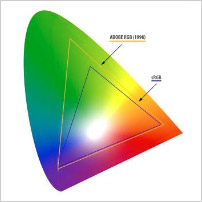
L'affichage correct des couleurs de vos panoramas lors d'une diffusion Internet ou lors de l'impression de votre fichier dépend directement d'une gestion des couleurs maîtrisée. Je vous renvoie à la lecture de mon guide pour bien choisir l'espace couleur idéal selon l'usage de la photo entre le classique sRGB et les plus grands Adobe RVB ou ProPhoto - Choisir son espace couleurs. Dans le cadre de cette page, je veux juste attirer votre attention sur le fait que très peu de logiciels d'assemblage hormis PTGui ou Autopano Giga gèrent la couleur et les profils ICC. Qu'est-ce que cela veut dire ?Cela veut dire qu'ils peuvent très bien effacer le profil de vos images avant l'assemblage et ne pas le réattribuer lors de l'assemblage final. Votre panorama se retrouve donc sans profil et cela peut poser un problème d'affichage selon les circonstances que nous allons détailler maintenant.
Vous utilisez un logiciel d’assemblage qui ne gère pas les profils - il le supprime !
Nous allons étudier différents cas plutôt classiques :
1 - Vous n'y connaissez rien en gestion des couleurs et vous avez un écran "classique" donc dit non large gamut - Sans le savoir, vous travaillez dans l'espace couleurs le plus courant c'est-à-dire le sRGB puisque tel est le cas par défaut de tous les appareils photo. Lorsque vous affichez vos images à assembler dans votre logiciel d'assemblage, les images sont alors affichées selon l'espace couleurs de votre écran donc, dans le cas présent proche du sRGB, comme la plupart des écrans actuels d'ailleurs. Vous pouvez donc très bien ne pas soupçonner ce qui c'est passé. Votre image panoramique n'a plus de profil mais sur une chaîne graphique qui fonctionne en sRGB, vous n'y voyez que du feu !
Mon conseil ! Il se passe des choses mais vous ne le voyez pas et franchement cela ne change rien pour vous. Faites comme si de rien n'était !
2 - Vous n'y connaissez rien en gestion des couleurs mais vous venez d'acheter un écran dit "large gamut" - Vos images, avant assemblage, vont s'afficher correctement, dans Photoshop du moins, mais dans le logiciel d'assemblage vos images vont vous sembler trop saturées. Le logiciel d'assemblage a donc effacé le profil de vos images (vraisemblablement sRGB) or le profil de votre écran est proche de l'Adobe RVB. Vos images s'affichent donc en Abobe RVB donc trop saturées tant que vous êtes dans le logiciel d'assemblage.
Mon conseil ! Vous allez être obligé de vous intéresser à la gestion des couleurs car il va falloir attribuer le profil Adobe RVB à votre panorama une fois assemblé lorsque vous aller l'ouvrir dans Photoshop. Vous trouverez la procédure sur mon guide de la gestion des couleurs. Tout rentrera à nouveau dans l'ordre.
3 - Vous vous y connaissez en gestion des couleurs - Vous savez que vos images peuvent ne pas s'afficher "comme il faut" dans le logiciel d'assemblage (qui va donc le plus souvent effacer le profil de vos images) mais vous réattribuez le profil de vos images individuelles à votre panorama une fois assemblé. Cela se passe dans Photoshop
Vous utilisez un logiciel d'assemblage qui gère les profils...
Le logiciel conserve le profil de vos images et l'attribue automatiquement à votre panorama final : tout est parfait dans le meilleur des mondes !
Pour en finir avec les retouches AVANT l'assemblage, nous allons maintenant nous intéresser à la correction des distorsions optiques des objectifs - Corrections des distorsions optiques
Mes guides pratiques en livre numérique - N° 1 ! MàJ v3.0 de janvier 2022 - "Trouver le point nodal avec précision en moins d'une heure" ... que vous photographiez un simple panorama ou réalisiez une photo 360° - PDF de 113 pages - Tous niveaux - En savoir plus...
Nouveau partenariat
Panosociety.com
& Arnaud Frich
Remise de 5% *
* Achetez votre matériel Nodal Ninja, mâts télescopiques, Ricoh Theta chez Panosociety.com et bénéficiez d'une remise de 5% depuis ce site !
Ce site est entièrement gratuit et pourtant pratiquement sans pub. Pourquoi ? Mais parce que c'est moche ! Or il faut reconnaître que c'est lucratif et que cela fait vivre de nombreux sites Internet. Je me suis donc posé la question : que faire car ce site ne peut grandir qu'avec des revenus réguliers, comme les autres. Comment continuer à rendre l'information accessible gratuitement, ce que je fais historiquement depuis le mois février 2002 donc depuis 20 ans ?
Et bien grâce à l'affiliation : à chaque fois que vous cliquez sur les liens de ce site vers mes boutiques partenaires, ils savent que vous venez de ma part et me reversent un petit pourcentage sur ce que vous achetez : mon conseil d'achat ou tout autre chose d'ailleurs. Pensez à passer par mes liens quand vous achetez chez eux ! Cela ne vous coûte donc rien et tout le monde y gagne : vous, eux, moi !
Vous pouvez également participer librement via ma page Tipeee













 Parce qu'elles ont toutes été prises en mode d'exposition manuelle, toutes les photos peuvent avoir été globalement sous ou surexposées - indépendamment du fait qu'il y ait des différences d'un tiers de diaphragme entre deux photos consécutives -. Soit on les retouchera toutes une par une en les éclaircissant/assombrissant en leur appliquant un niveau dans Photoshop par exemple dès ce stade, soit on le fera sur le panorama final et donc sur une seule image.
Plusieurs éléments de réponse sont à considérer :
Parce qu'elles ont toutes été prises en mode d'exposition manuelle, toutes les photos peuvent avoir été globalement sous ou surexposées - indépendamment du fait qu'il y ait des différences d'un tiers de diaphragme entre deux photos consécutives -. Soit on les retouchera toutes une par une en les éclaircissant/assombrissant en leur appliquant un niveau dans Photoshop par exemple dès ce stade, soit on le fera sur le panorama final et donc sur une seule image.
Plusieurs éléments de réponse sont à considérer : Depuis quelques années...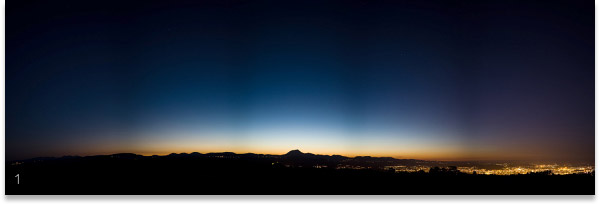
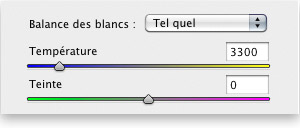 Un des gros avantages des APN est leur réglage de la balance des couleurs dès la prise de vue. Cela fonctionne vraiment très bien. Mais comme pour la luminosité, des corrections peuvent être nécessaires chez soi, devant l'écran d'ordinateur. Là encore, on aura intérêt à les faire sur une image en 16 bits et, mieux encore, si l'on veut travailler avec ceintures et bretelles comme dit mon ami Maxime Champion (!), travailler en RAW. De plus, il est alors très facile d'harmoniser une série panoramique puisque toutes les photos peuvent se synchroniser sur la photo de référence. Cela dit et essentiellement si vous assemblez vos photos avec Autopano Giga, il sera facile de demander au logiciel de rattraper une petite correction, même si elle n'avait pas été réalisée avant l'assemblage. Mais vraiment, travaillez plutôt en RAW !
  Remarque sur les résolutions : 72 dpi et autres...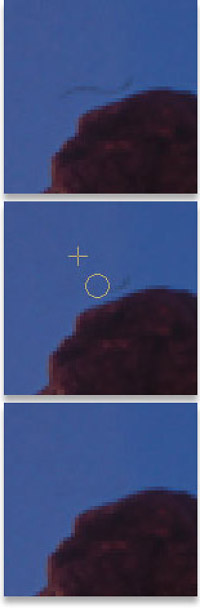
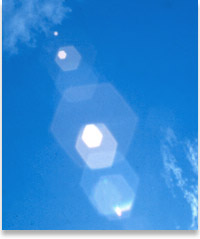 L'effet de flare - halos du soleil ou de toute source lumineuse très intense - diminue fortement le contraste des photos et bien sûr est fort disgracieux. Comme il est montré à la page 156-159 du livre de Gérard Perron " La photographie interactive " - livre épuisé -, ceux-ci sont souvent très ennuyeux à éliminer car ils sont très nombreux et sur des surfaces importantes. Même si le nouvel outil tampon de Photoshop (J - Correcteur) est parfois impressionnant d'efficacité, il n'est pas certain, sans y passer des heures, que l'on arrivera à les enlever proprement. Et bien, l'astuce donnée consiste à cacher le soleil avec sa main ou mieux un petit cache noir ( Comme en labo photo pour réaliser un maquillage ) que l'on gommera avec l'outil tampon plus facilement. En effet, ce cache se trouvera dans une zone du ciel qui est largement surexposée donc sans gradient de luminosité. Il sera ainsi très facile d'éliminer ce cache par retouches successives. La deuxième méthode citée dans le livre consiste à prendre deux images, une sans cache et une avec et d'assembler les deux ensemble dans un logiciel de retouche d'image en veillant à ne coller que les parties hautes ensemble.
 La gestion des couleurs, largement décrite sur